Введение в мир макросов: автоматизация рутинных задач в Excel
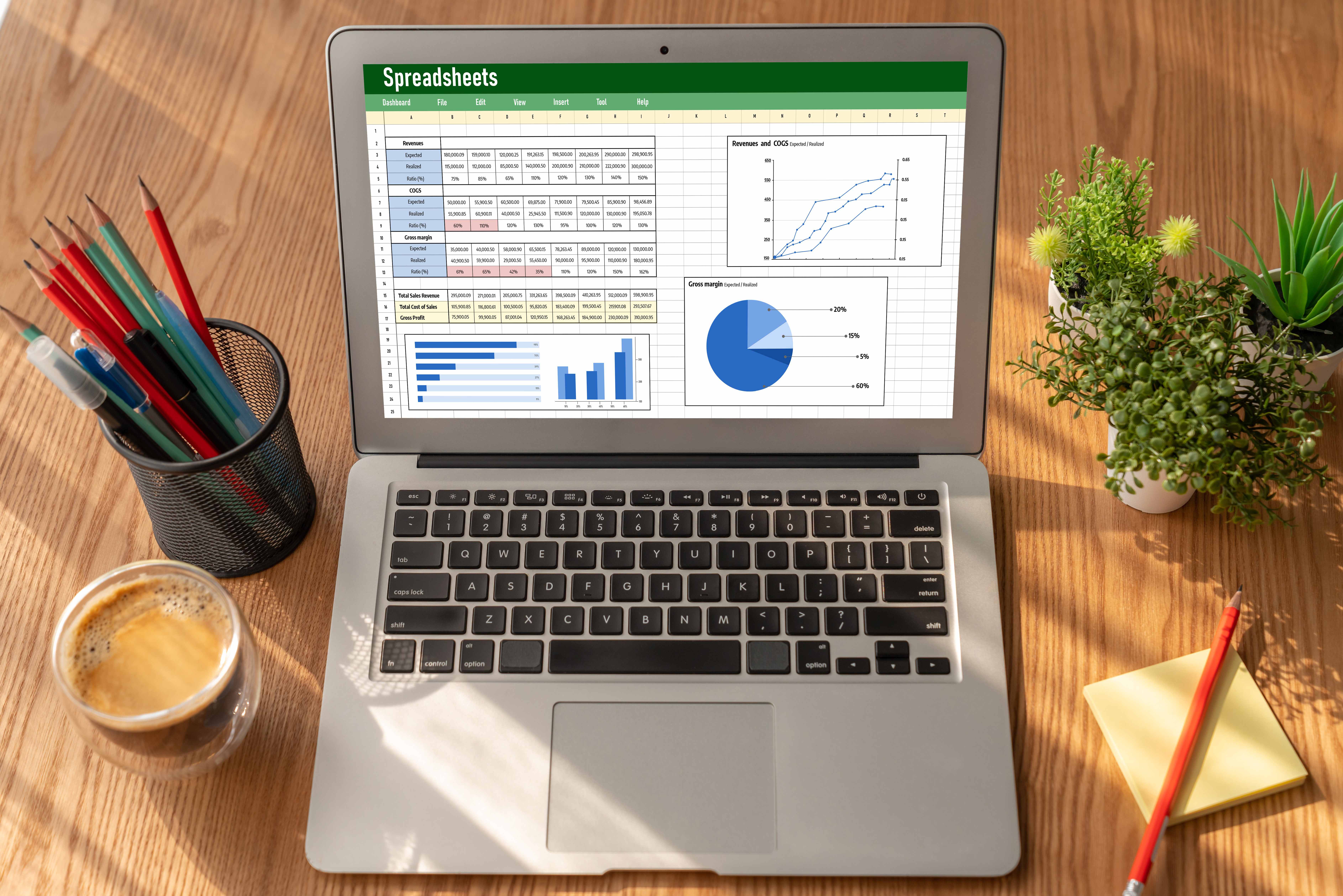
В современном мире, где время — один из самых ценных ресурсов, автоматизация рутинных задач становится ключевым элементом повышения продуктивности. Макросы в Excel — это мощный инструмент, который позволяет пользователям автоматизировать повторяющиеся действия, превращая их в одну команду. Это особенно полезно для тех, кто часто работает с большими объемами данных и нуждается в быстром и точном выполнении однотипных операций.
Макросы могут значительно упростить жизнь, выполняя за вас такие задачи, как создание отчетов, форматирование данных или даже заполнение шаблонов. Вместо того чтобы тратить время на выполнение одних и тех же действий вручную, вы можете записать последовательность действий один раз и затем запускать её по мере необходимости. Это не только экономит время, но и снижает вероятность ошибок, которые могут возникнуть при ручной обработке данных.
Для тех, кто только начинает свой путь в автоматизации с помощью макросов, важно понимать, что создание макроса — это не просто технический процесс. Это возможность переосмыслить и оптимизировать свои рабочие процессы, сделав их более эффективными. В этой статье мы рассмотрим, как работают макросы, какие задачи они могут решать и как начать их использовать в своей повседневной работе.
Как работают макросы в Excel и какие задачи они решают

Способы создания макросов в Excel

Создание макросов в Excel может значительно упростить выполнение повторяющихся задач. Существует несколько способов создания макросов, каждый из которых имеет свои особенности и подходит для различных уровней подготовки пользователей.
- Запись макроса: Это самый простой способ, подходящий для начинающих. Пользователь выполняет действия в Excel, которые затем записываются и могут быть воспроизведены в будущем. Для этого нужно перейти на вкладку «Разработчик» и нажать кнопку «Записать макрос».
- Использование VBA (Visual Basic for Applications): Этот метод требует знания программирования и позволяет создавать более сложные и гибкие макросы. VBA предоставляет доступ к более широкому набору функций и возможностей для автоматизации.
- Импорт готовых макросов: Можно использовать уже существующие макросы, созданные другими пользователями. Это удобно, если вы нашли подходящий макрос в интернете или получили его от коллеги.
- Создание макросов с помощью шаблонов: Некоторые задачи можно автоматизировать с помощью шаблонов, которые уже содержат необходимые макросы. Это может быть полезно для стандартных процессов, таких как создание отчетов или форм.
Выбор метода зависит от ваших навыков и специфики задачи. Начинающим рекомендуется начинать с записи макросов, постепенно переходя к более сложным методам, таким как использование VBA.
Готовимся к записи макроса: что нужно учесть

Записываем макрос: пошаговое руководство
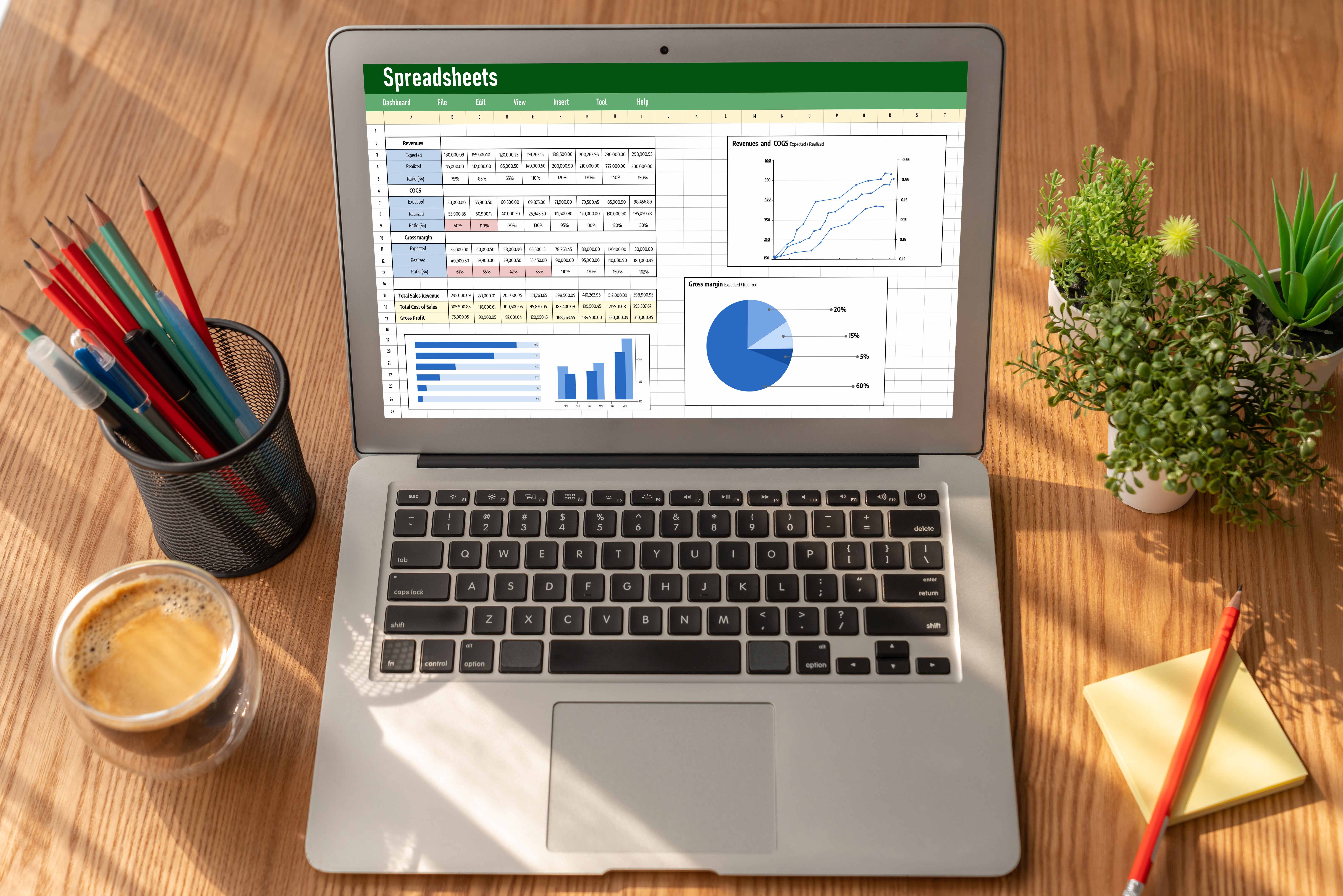
Запись макроса в Excel — это процесс, который позволяет автоматизировать повторяющиеся задачи, сохраняя последовательность действий для последующего использования. Это особенно полезно, когда необходимо регулярно выполнять однотипные операции, такие как обработка данных или создание отчетов. Давайте рассмотрим, как можно записать макрос шаг за шагом.
Прежде чем начать запись макроса, убедитесь, что ваш документ сохранен в формате, поддерживающем макросы. Для этого выберите команду «Сохранить как» и выберите соответствующий формат файла. Это важный шаг, так как без него макрос не сможет быть сохранен и использован в будущем.
- Перейдите на вкладку «Разработчик». Если она не отображается, её можно активировать через настройки Excel.
- Нажмите кнопку «Записать макрос». Откроется окно, где нужно задать параметры макроса.
- Введите имя макроса. Оно должно быть уникальным и понятным, чтобы в будущем вы могли легко его идентифицировать.
- При необходимости укажите сочетание клавиш для быстрого запуска макроса. Это облегчит его использование в дальнейшем.
- Заполните поле «Описание». Хотя это поле необязательно, лучше указать в нем последовательность действий, которые будут записаны. Это поможет вам и вашим коллегам понять назначение макроса.
- После заполнения всех полей нажмите «ОК», чтобы начать запись. Выполните все действия, которые должны быть автоматизированы.
- Когда все необходимые действия выполнены, вернитесь на вкладку «Разработчик» и нажмите «Остановить запись».
Теперь ваш макрос готов к использованию. Вы можете запускать его в любое время, чтобы автоматически выполнять записанную последовательность действий. Это значительно сэкономит ваше время и повысит продуктивность.
Запускаем макрос: как использовать ваши автоматизации
Запуск макроса в Excel — это последний шаг в процессе автоматизации, который позволяет вам использовать созданные алгоритмы для выполнения рутинных задач. После того как вы записали макрос, важно знать, как его правильно активировать, чтобы он выполнял свою функцию без сбоев. Существует несколько способов запуска макроса, и выбор зависит от ваших предпочтений и частоты использования. Один из самых удобных — назначить макросу комбинацию клавиш. Это позволяет быстро активировать его без необходимости поиска в меню. Если вы часто используете один и тот же макрос, создание кнопки на панели инструментов Excel может значительно упростить процесс. Такая кнопка станет частью интерфейса, и её можно будет нажать в любой момент. Перед запуском макроса убедитесь, что все необходимые данные и условия для его выполнения подготовлены. Это поможет избежать ошибок и сбоев в работе. Также полезно пересохранить документ в формате, поддерживающем макросы, чтобы все изменения сохранялись корректно. Запуская макрос, вы можете не только сэкономить время, но и минимизировать риск ошибок, связанных с ручным вводом данных. Это особенно актуально в условиях, когда требуется обработка большого объёма информации. Попробуйте создать свой первый макрос и поделитесь опытом в комментариях — это отличный способ начать автоматизацию и повысить свою продуктивность.Сравнение различных способов запуска макросов
| Способ запуска | Описание | Преимущества | Недостатки |
|---|---|---|---|
| Комбинация клавиш | Назначение горячих клавиш для быстрого запуска макроса. | Быстрота и удобство, особенно для часто используемых макросов. | Требуется запомнить комбинацию, возможны конфликты с другими сочетаниями. |
| Кнопка на панели инструментов | Создание кнопки на главной панели Excel для запуска макроса. | Интуитивно понятно, легко доступно для всех пользователей. | Занимает место на панели, требует настройки интерфейса. |
| Меню «Макросы» | Запуск через меню «Макросы» на вкладке «Разработчик». | Не требует дополнительных настроек, доступно из коробки. | Менее удобно для частого использования, требует больше кликов. |
Мнение эксперта: важность автоматизации в современном бизнесе
Автоматизация процессов в бизнесе становится не просто трендом, а необходимостью для выживания и развития в условиях современного рынка. Внедрение макросов в Excel — один из эффективных способов оптимизации рутинных задач, позволяющий сэкономить время и ресурсы. Это особенно актуально для компаний, которые стремятся повысить производительность и сократить издержки.
«В условиях стремительно меняющегося рынка, автоматизация рутинных операций становится ключевым фактором конкурентоспособности. Макросы в Excel позволяют не только ускорить выполнение задач, но и минимизировать риск человеческой ошибки, что особенно важно для точности и надежности бизнес-операций», — отмечает эксперт в области бизнес-автоматизации.
Таким образом, использование макросов в Excel не только упрощает повседневные задачи, но и открывает новые возможности для стратегического развития бизнеса. Это инструмент, который может стать важной частью вашей стратегии на пути к успеху.
Практический пример: создание макроса для автоматизации отчёта по продажам
Автоматизация отчёта по продажам с помощью макроса в Excel может значительно упростить вашу работу и сэкономить время. Рассмотрим, как создать макрос, который автоматизирует процесс обработки данных из отчёта по продажам, выгруженного из специального сервиса автосалона.
Начнём с подготовки файла. Убедитесь, что ваш документ сохранён в формате, поддерживающем макросы. Для этого используйте команду «Сохранить как» и выберите соответствующий формат. Затем перейдите на вкладку «Разработчик» и нажмите «Записать макрос». В открывшемся окне задайте имя макроса и, при необходимости, комбинацию клавиш для его запуска. Не забудьте заполнить поле «Описание», чтобы позже было проще понять, какие действия выполняет макрос.
Теперь можно приступать к записи. Выполните все необходимые действия, которые вы обычно делаете вручную при обработке отчёта. Это может включать сортировку данных, применение фильтров, создание сводных таблиц или графиков. По завершении всех действий вернитесь на вкладку «Разработчик» и нажмите «Остановить запись».
Ваш макрос готов. Теперь, когда вам нужно будет обработать новый отчёт, просто запустите макрос, и все действия будут выполнены автоматически. Это не только ускорит процесс, но и снизит вероятность ошибок, связанных с человеческим фактором.
Чек-лист: проверка перед запуском макроса
Перед запуском макроса важно убедиться, что все необходимые условия соблюдены и возможные ошибки исключены. Это поможет избежать сбоев и гарантировать корректное выполнение задач. - **Проверьте формат файла**: Убедитесь, что ваш документ сохранён в формате, поддерживающем макросы (например, .xlsm). Это можно сделать через команду «Сохранить как» на главной панели. - **Убедитесь в правильности последовательности действий**: Проверьте, что все шаги, которые вы планируете автоматизировать, записаны в правильном порядке. Это можно сделать, заполнив поле «Описание» при записи макроса. - **Проверьте наличие вкладки «Разработчик»**: Убедитесь, что вкладка «Разработчик» активирована в вашем Excel, так как она необходима для работы с макросами. - **Назначьте удобную комбинацию клавиш или кнопку**: Если вы планируете часто использовать макрос, назначьте ему комбинацию клавиш или создайте кнопку на панели инструментов для быстрого доступа. - **Тестируйте макрос на копии документа**: Перед запуском макроса на основном документе, протестируйте его на копии, чтобы убедиться в отсутствии ошибок и корректности выполнения всех действий. - **Проверьте доступ к необходимым данным**: Убедитесь, что все данные, которые будут использоваться макросом, доступны и находятся в ожидаемых местах. - **Создайте резервную копию данных**: На случай непредвиденных ошибок, всегда создавайте резервную копию данных перед запуском макроса.Преимущества использования макросов в вашей работе
Макросы в Excel могут значительно облегчить вашу работу, особенно если вы часто сталкиваетесь с повторяющимися задачами. Они позволяют автоматизировать рутинные процессы, что экономит время и снижает вероятность ошибок. Рассмотрим основные преимущества использования макросов в вашей работе:
- Экономия времени: Макросы выполняют задачи за считанные секунды, которые вручную могли бы занять часы. Это особенно полезно при обработке больших объемов данных.
- Снижение ошибок: Автоматизация процессов уменьшает человеческий фактор, что снижает вероятность ошибок, связанных с ручным вводом данных.
- Повышение продуктивности: Освобождая время от рутинных задач, вы можете сосредоточиться на более важных аспектах вашей работы, таких как анализ данных или стратегическое планирование.
- Универсальность: Макросы могут быть настроены для выполнения самых разнообразных задач, от простых вычислений до сложных операций с данными.
- Легкость использования: После создания макроса его запуск требует минимальных усилий — достаточно нажать кнопку или использовать комбинацию клавиш.
Использование макросов в Excel — это шаг к более эффективной и продуктивной работе. Попробуйте создать свой первый макрос и оцените, насколько проще могут стать ваши рабочие процессы.
Курс для тех, кто хочет автоматизировать работу и избавиться от рутины
Автоматизация рутинных задач в Excel — это не просто удобство, а необходимость для тех, кто стремится повысить свою продуктивность и освободить время для более важных задач. Макросы в Excel позволяют объединить повторяющиеся действия в одну команду, которую можно запускать одним нажатием кнопки или сочетанием клавиш. Это особенно полезно для пользователей, которым приходится регулярно выполнять однотипные операции, такие как создание отчетов или обработка данных.
Курс, посвященный автоматизации работы в Excel, предлагает практическое погружение в мир макросов. Вы узнаете, как записывать и запускать макросы, а также как использовать их для создания шаблонов и автоматизации процессов. Такой подход не только экономит время, но и снижает вероятность ошибок, связанных с человеческим фактором.
В рамках курса вы сможете освоить методы создания макросов, начиная с простых записей действий и заканчивая более сложными сценариями, которые могут включать в себя программирование на VBA (Visual Basic for Applications). Это позволит вам не только автоматизировать текущие задачи, но и адаптировать решения под специфические нужды вашего бизнеса или отдела.
Если вы хотите избавиться от рутины и сделать свою работу более эффективной, изучение макросов в Excel станет важным шагом на пути к этому. Попробуйте создать свой первый макрос и поделитесь опытом в комментариях — это отличный способ начать свой путь в автоматизации и обменяться знаниями с другими пользователями.